
Last Updated on 2024年2月14日
はじめに
前回まで、VBAを始めるための準備を整えました。今回は、プログラミングの世界における伝統的な第一歩、「Hello, World!」プログラムを通じて、VBAの基本を学びます。自分の手でコードを書き、実行する喜びを体験しましょう。
「Hello, World!」プログラムの作成
プログラミング学習の初めに「Hello, World!」を表示させることは、シンプルながらも大切な意味があります。この小さな成功体験が、これからの学習への大きな一歩となります。
1.Excelを開き、新しいワークブックを作成します。
2.Alt + F11 キーを押してVBAエディターを開きます。
※一部のパソコンでは、Fnキーを併用してFn + Alt + F11 キーの組み合わせが必要になることがあります。
3.「挿入」メニューから「標準モジュール」を選択し、新しいモジュールを追加します。
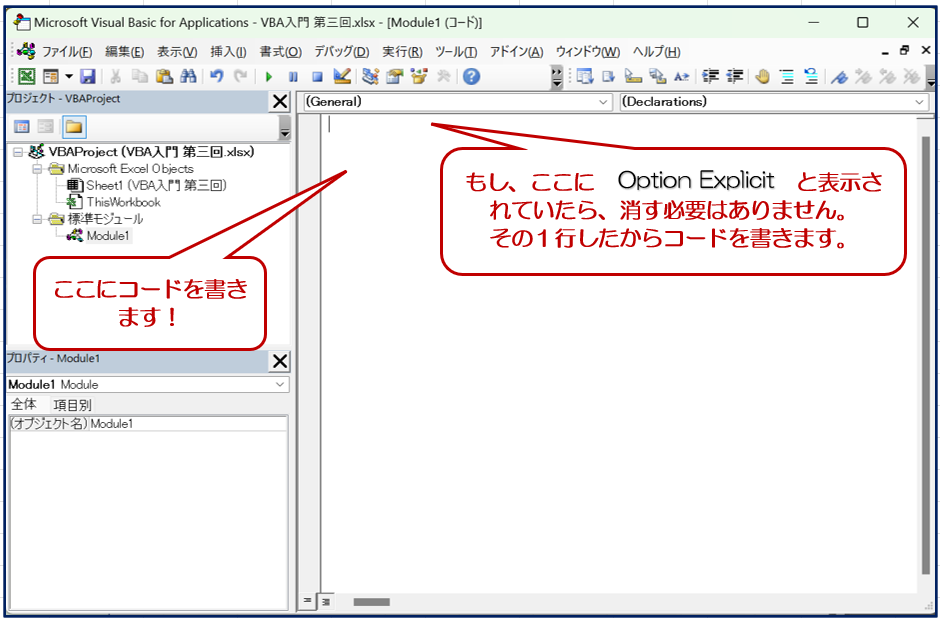
4.以下のコードをモジュールウィンドウに入力します:
|
1 2 3 |
Sub DisplayHelloWorld() MsgBox "Hello, World!" End Sub |
5.コードの実行:
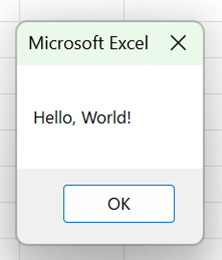
F 5 キーを押すか、VBAエディターのツールバーにある「実行」ボタンをクリックして、プログラム を実行します。

メッセージボックスに「Hello, World!」と表示されれば、成功です。自分で書いたコードが動作することの喜びを感じてください。
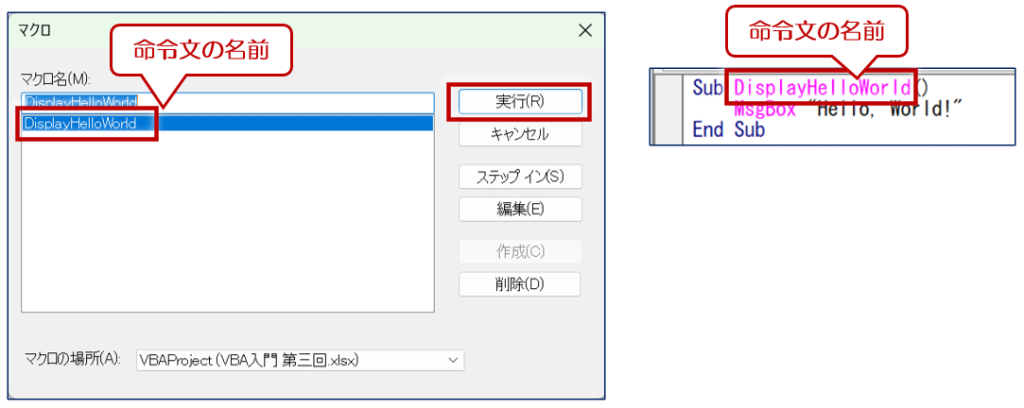
※もし下のような画面が表示された時は、作った命令文(コード)のが選択されていることを確認して「実行」するとうまくいきますよ!
遊んでみよう!
自分の命令通りに動いて、メッセージが表示されると、「おお!」ってなりませんでしたか?
私は、初めの感動を今でも覚えています。せっかくなので、表示する文字を変えて遊んでください!
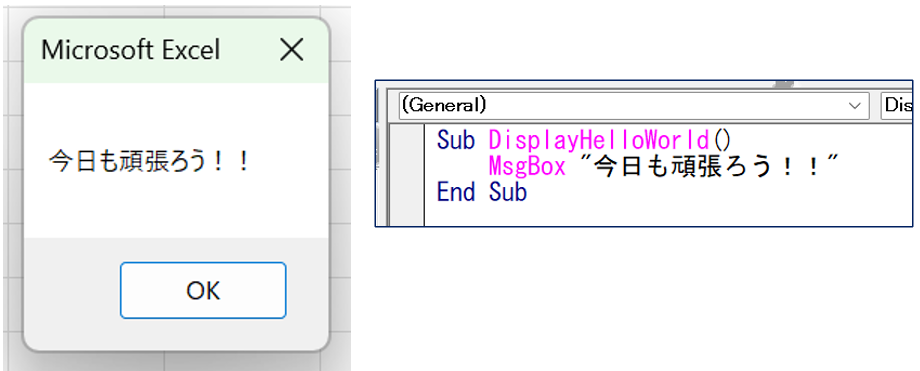
表示したい文字を「””」で囲むだけです。
MsgBox “Hello, World!” の「””」の中を 「今日も頑張ろう!!」など好きな言葉に変えて実行してください。
VBAプログラムの基本
このプログラムを通じて、VBAの基本的な構造を理解しましょう。
- SubとEnd Sub: VBAのプログラムは
Subで始まりEnd Subで終わります。これは、一つの「サブプロシージャ」を定義していることを意味します。 - MsgBox関数:
MsgBoxは、メッセージボックスを表示するための関数です。この関数を使って、ユーザーに対して情報を伝えることができます。
補足
- コードの色について: この記事のスクリーンショットでは、コードの識別子がピンク色に設定されていますが、これはエディタの設定によるものです。皆さんの画面では異なる色になっているかもしれませんが、色の違いはコードの動作に影響しませんので、気にする必要はありません。
次のステップ
「Hello, World!」プログラムの作成を通じて、VBAの基本を少し理解できたと思います。次回は、VBAを使ってExcelデータを操作する基本的なテクニックを学びます。データの読み込み、書き込み、そして文字の書式を変更する方法のご紹介を予定しています。
まとめ
VBAの学習は、「Hello, World!」から始まります。この小さな一歩が、業務効率化や自動化への大きな飛躍の始まりです。まだ業務に結びつくイメージが湧かないかもしれませんが、焦らずに楽しみながら、着実に身に着けていきましょうね!

コメント