Last Updated on 2024年2月13日
前回の記事では、VBA(Visual Basic for Applications)の基本と、マクロとVBAの違いについて学びました。今回は、VBAプログラミングを始めるための具体的な準備ステップに焦点を当てます。Excelで開発タブを表示する方法から始め、マクロの有効化、VBAエディターの開き方、そしてVBAを学ぶための基本的な準備について説明します。
目次
- Excelで開発タブを表示する方法
- マクロの有効化
- VBAエディターの開き方
- 今後の予定
- 補足説明:マクロの設定について
1. Excelで開発タブを表示する方法
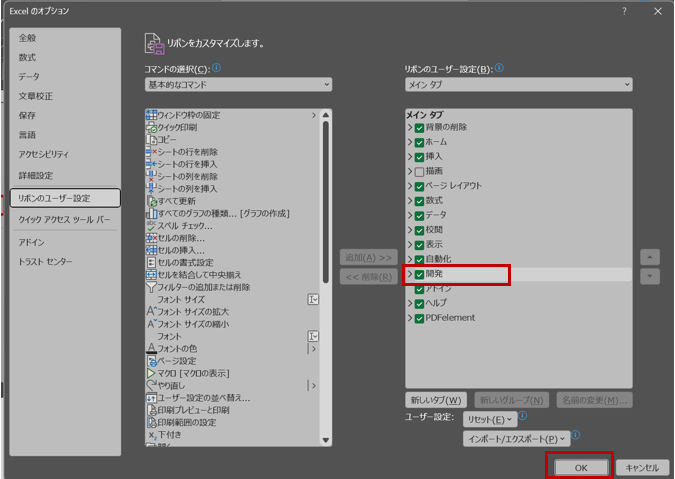
VBAプログラミングを始めるには、まず開発タブをExcelに表示させる必要があります。

- Excelを開きます。
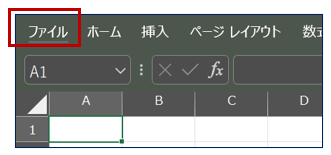
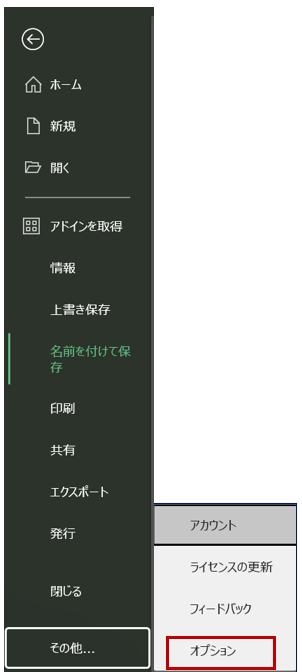
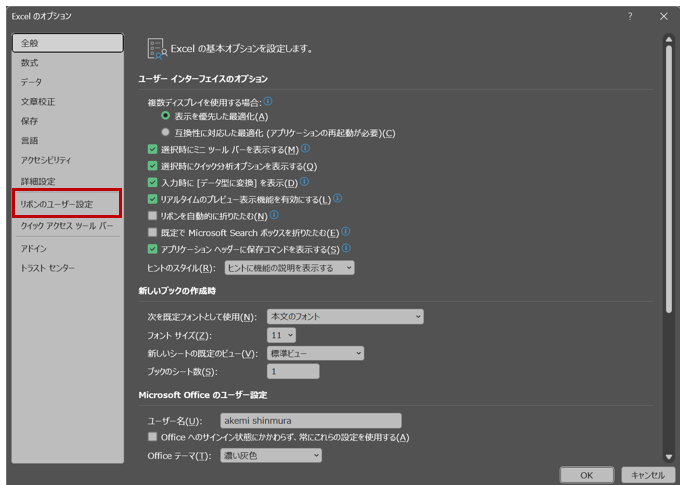
- ファイル > オプション > リボンのユーザー設定を選択します。
- 右側のリストで「開発」にチェックを入れ、「OK」をクリックします。
2. マクロの有効化
VBAマクロを使用するには、マクロの設定を変更して有効化する必要があります。
以下の方法で設定できます。
方法1
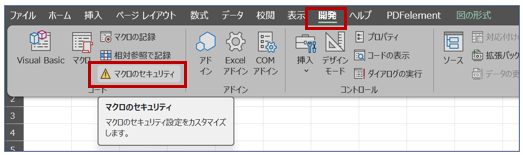
- Excelの「開発」タブを開きます。
- リボンの「マクロのセキュリティ」を選択します。
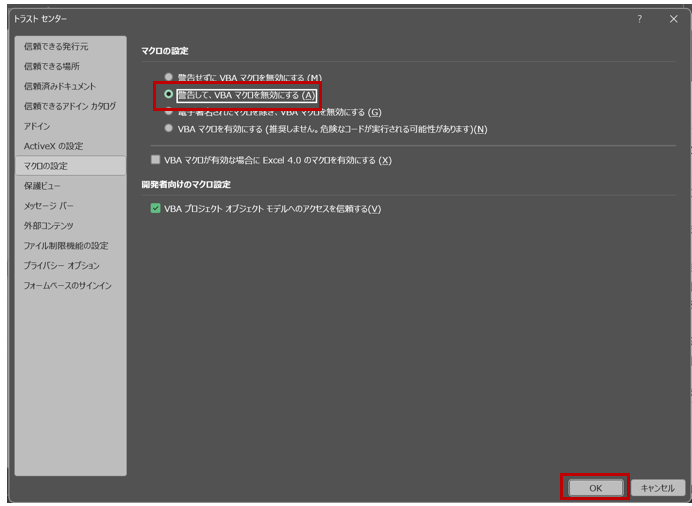
- 「マクロの設定」で、「警告して、VBAマクロを無効にする」を選択し、「OK」をクリックします。
方法2
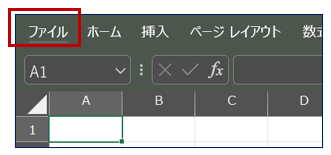
- Excelの「ファイル」タブを開きます。
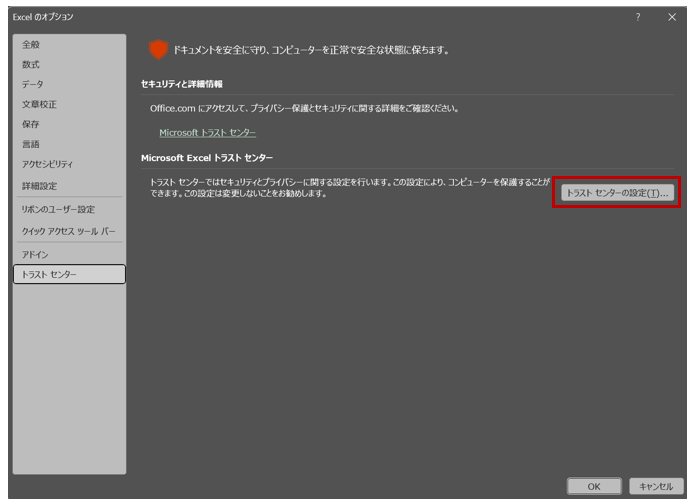
- 「オプション」>「トラストセンター」>「「トラストセンターの設定」を選択します。
- 「マクロの設定」で、「警告して、VBAマクロを無効にする」を選択し、「OK」をクリックします。
3. VBAエディター(VBE)の開き方
VBAエディター、正式にはVisual Basic for Applications Editor(VBE)は、Excel内でVBAプログラムを開発するためのコードを書く場所です。VBEを使用することで、コードの作成・編集、プログラムのデバッグなど、VBAに関連するあらゆる開発作業を行うことができます。
VBEを開く方法は以下の通りです:
方法1
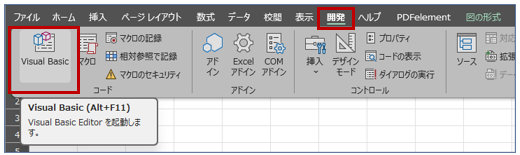
- Excelの「開発」タブを開きます。
- リボンの「Visual Basic」を選択します。
方法2
ExcelでVBAエディターを開くには、Alt + F11 キーを押します。
※一部のパソコンでは、Fnキーを併用してFn + Alt + F11 キーの組み合わせが必要になることがあります。
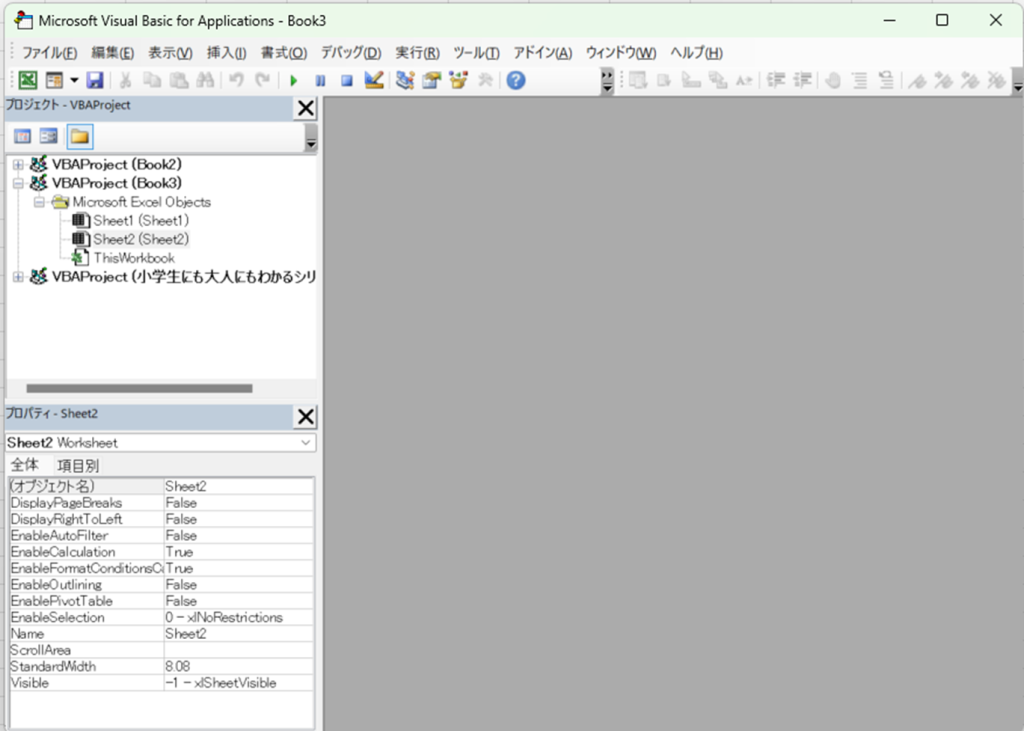
VBAエディターが開きました。
4. 今後の予定
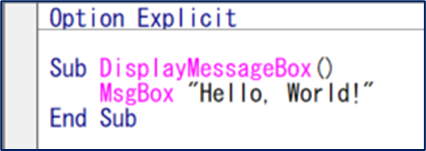
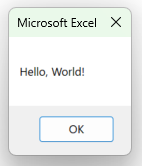
次回は、いよいよコードを書きます。世界中でプログラミング学習の始めに行われている「Hello, World!」を表示するプログラムを作成します。お楽しみに!
補足説明:マクロの設定について
Excelでマクロを使用する際のセキュリティ設定は、便利さとセキュリティのバランスを取る必要があります。以下のオプションから選択できますが、各設定の意味とリスクを理解した上で選択してください。
「警告せずに VBA マクロを無効にする」
- この設定は、マクロを含むすべてのファイルを開く際に、マクロが自動的に実行されないようにします。マクロが必要な場合は、手動で有効にする必要があります。最も安全な設定ですが、頻繁にマクロを使用する場合は不便です。
「警告して、VBA マクロを無効にする」(推奨)
- この設定では、マクロを含むファイルを開く際に警告が表示され、ユーザーがマクロの実行を選択できます。信頼できるマクロの場合にのみ「有効にする」を選択し、不明または信頼できないソースからのファイルの場合は「無効にする」を選択することが重要です。この設定は、安全性と利便性の良いバランスを提供します。
Excelバージョンによっては「通知を表示してすべてのマクロを有効にする」と表示されています。
「電子署名署名されたマクロを除き、VBA マクロを有効にする」
- このオプションを選択すると、信頼された発行元によってデジタル署名されたマクロのみが実行されます。署名されていないマクロは、ユーザーの承認なしには実行されません。この設定は、セキュリティを確保しつつ、一部の信頼できるマクロを利用する場合に適しています。
「VBA マクロを有効にする」(推奨されません)
- この設定は、すべてのマクロを問い合わせることなく自動的に実行します。これにより、作業の効率は上がりますが、悪意のあるマクロを含むファイルを開いた場合、コンピュータが危険にさらされる可能性があります。この設定は、開くすべてのファイルのソースが信頼できる場合、または高度なユーザーが特定の環境下でのみ使用することを推奨します。


コメント