
Last Updated on 2024年3月24日
AWSの学習過程で、IAMユーザーに請求関連の権限を付与する処理を実施しました。その具体的な作業手順を共有します。どなたかの参考になれば幸いです。
ステップ1:IAMコンソールにアクセスする
- AWS管理コンソールにルートユーザーでサインインします。
- 「サービス」メニューから「IAM」を選択して、IAMダッシュボードにアクセスします。
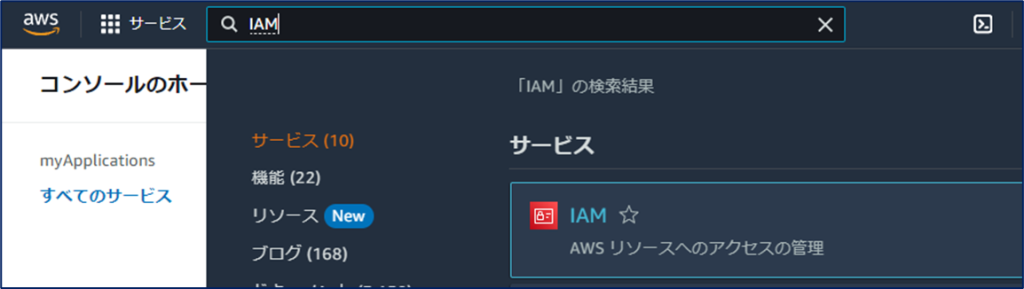
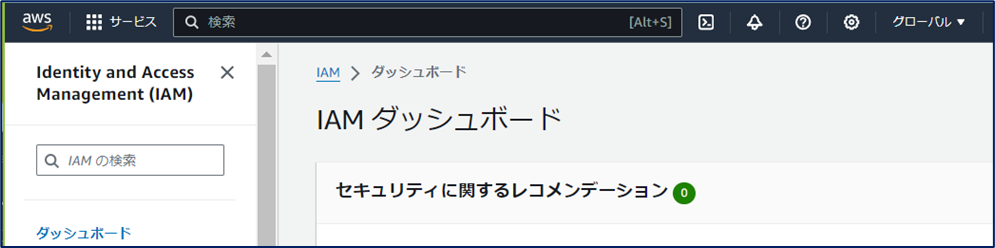
ステップ2:ポリシーの作成
ポリシー作成画面を開く
- 左側のナビゲーションペインで「ポリシー」を選択します。
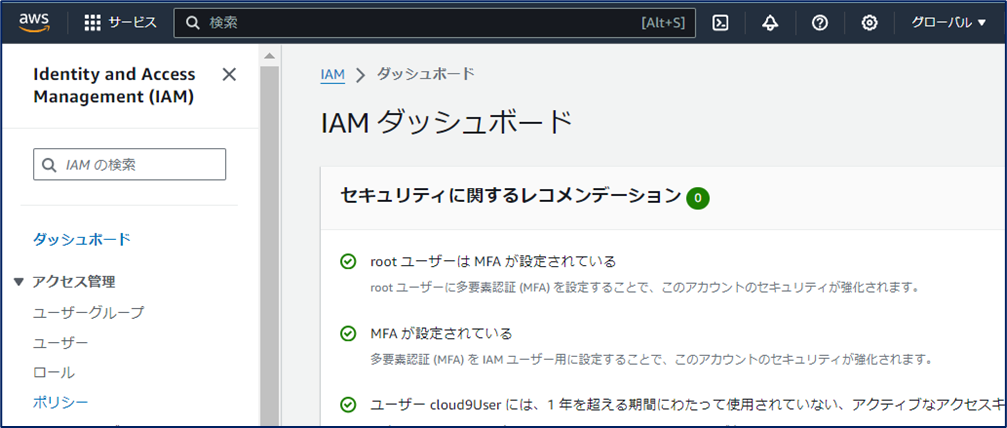
2. 「ポリシーの作成」をクリックします。

アクセス許可を指定する
1. 「▼サービスを選択」セクションで、ユーザーに付与したい請求関連の権限を選択します。一般的には「Billing」を選択します。これにより、請求情報へのアクセスや管理に関連するアクションを選択できます。
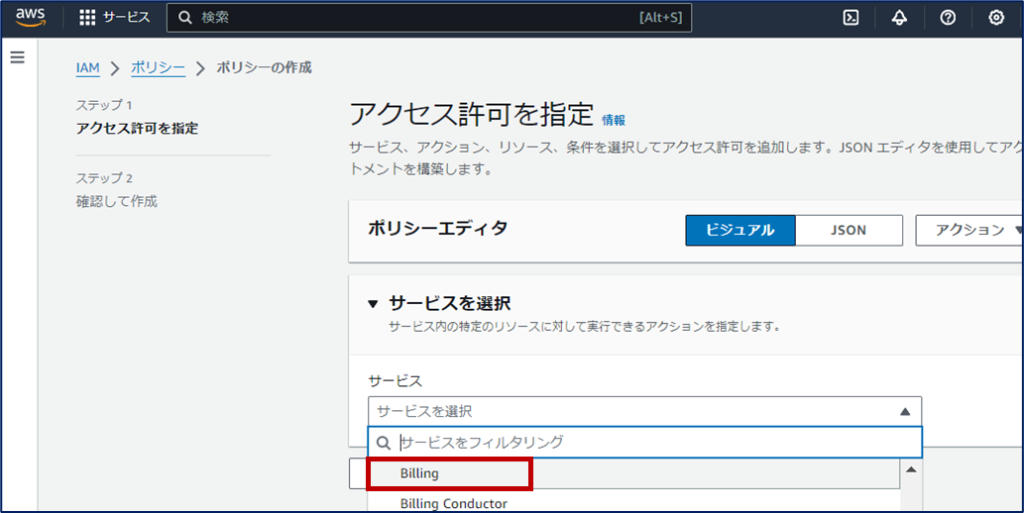
2.「▼アクション許可」セクションで、IAMユーザーに付与したい権限に応じてアクションを選択します。
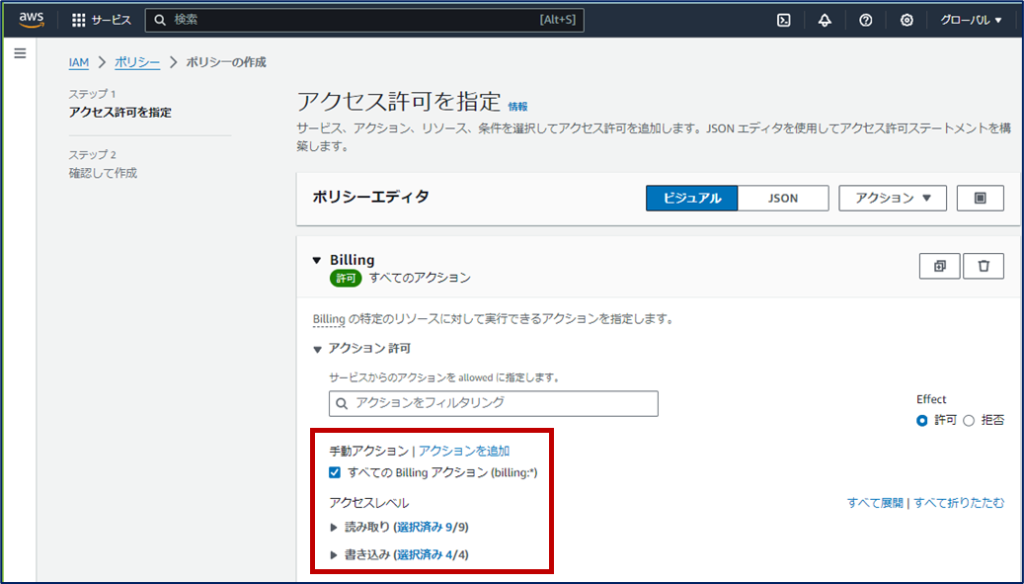
3.「▼リソース」セクションで、「すべて」を選択します。請求情報はアカウントレベルのリソースであるため、特定のリソースを指定する必要はありません。

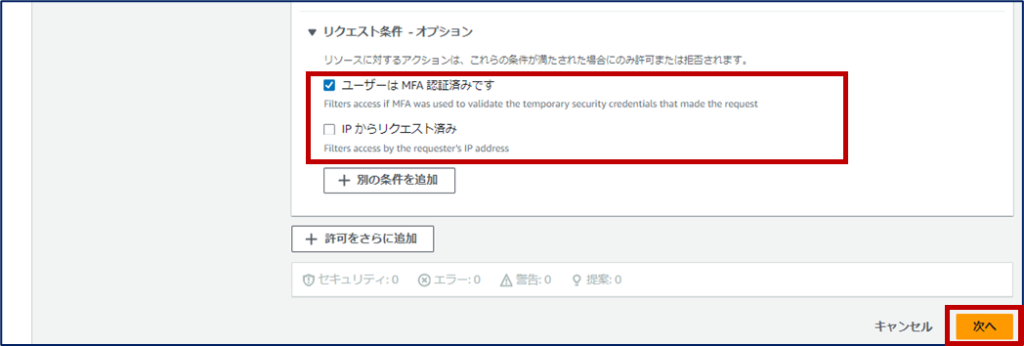
4.「▼リクエスト条件・オプション」セクションで、特定の条件が満たされた場合にのみ、指定したアクションが許可されるように設定して「次へ」をクリックします。
私はMFA(多要素認証)を設定しているので、「ユーザーは MFA 認証済みです」にチェクを入れました。
アクセスを特定のIPアドレスからのみ許可したい場合は、「IP からリクエスト済み」を選択し、信頼できるIPアドレスまたはIPアドレス範囲を指定することができます。
ステップ3:確認して作成
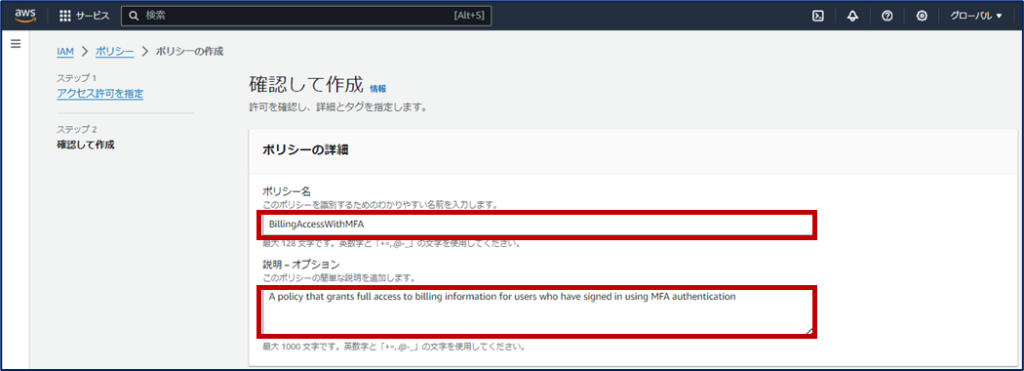
1.「ポリシー名」に、このポリシーを識別するためのわかりやすい名前を入力します。
2. 「説明 – オプション」に、ポリシーの目的や内容についての簡単な説明も入れておきましょう。
ただし、日本語は受け付けないので、英語で入力してください。
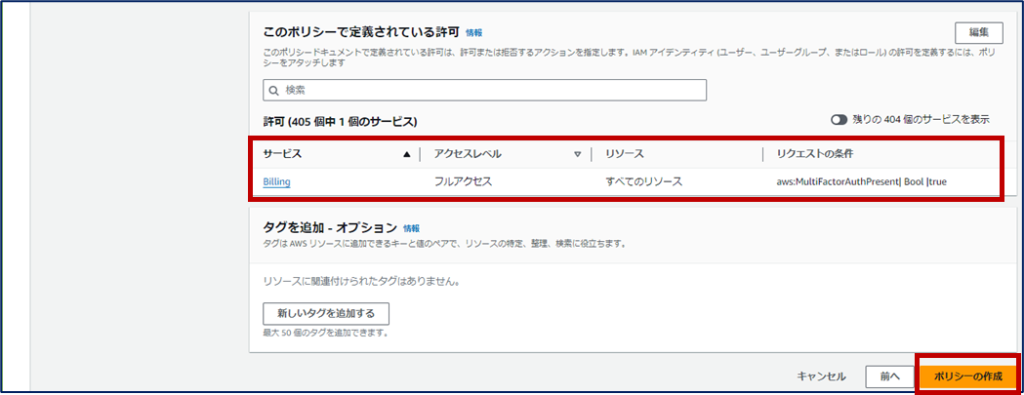
3. 「このポリシーで定義されている許可」セクションで、意図した通りのアクセス権限が設定されていることを確認し、「ポリシーの作成」をクリックします。

ステップ4:ポリシーをユ ーザーに割り当てる
許可を追加を選択する
1. IAMダッシュボードの左側のナビゲーションペインで「ユーザー」を選択し、権限を付与したいユーザー名をクリックします。
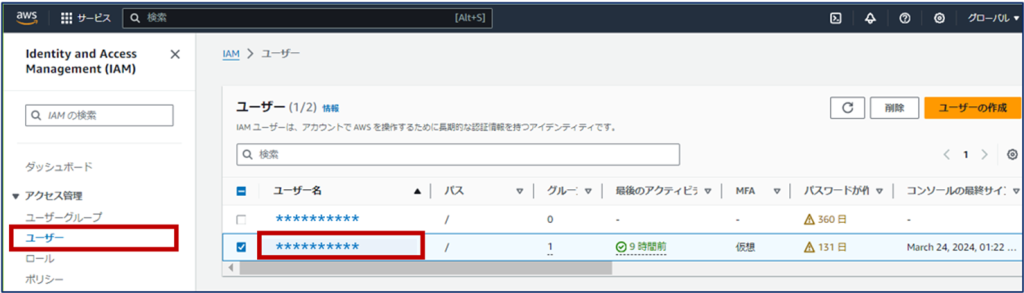
2. ユーザーの詳細ページで、「許可を追加」をクリックします。
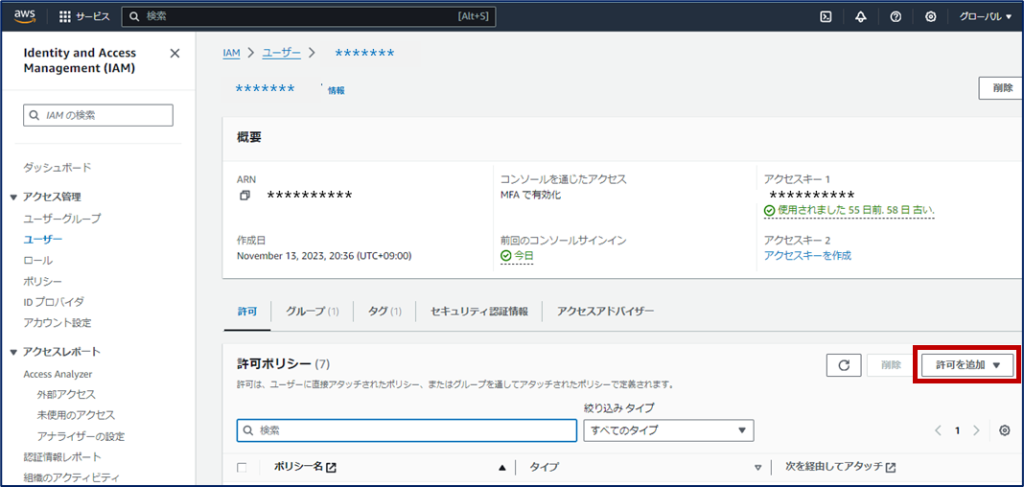
「ポリシーを直接アタッチする」を選択する
1.「許可のオプション」セクションで、「ポリシーを直接アタッチする」を選択します。
2. アタッチしたいポリシーを検索します。例えば、請求情報へのアクセス権限を付与する場合は、「Billing」と入力検索して選択します。
3. 必要なポリシーを見つけたら、その横にあるチェックボックスをオンにして選択します。今回は、作成したカスタムポリシーの「BillingAccessWithMFA」を選択します。
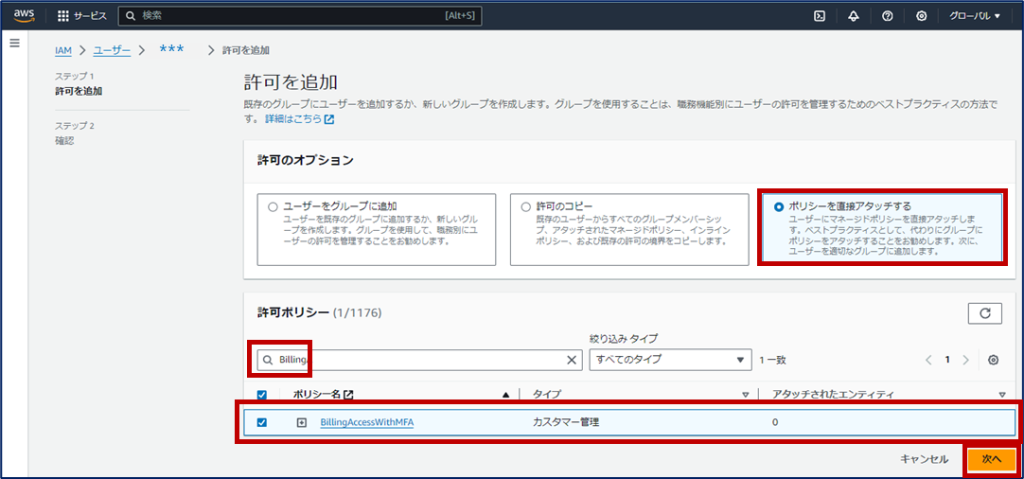
これで、指定したIAMユーザーに請求情報の設定や閲覧の権限が付与されました。
注意点
- 請求情報へのアクセスを許可することは、セキュリティ上のリスクを伴う可能性があるため、必要なユーザーにのみ権限を付与してください。
- AWSアカウントのルートユーザーは、デフォルトで請求情報にアクセスできます。IAMユーザーにこの権限を付与する場合は、慎重に行ってください。


コメント